FlorSync: подключение Flowwow к МоемуСкладу
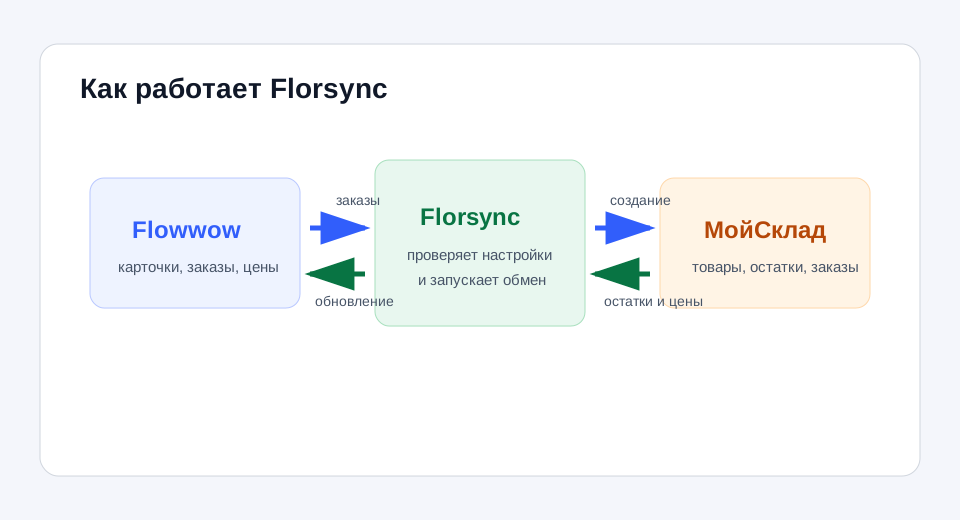
FlorSync помогает связать один или несколько магазинов Flowwow с аккаунтом
МоегоСклада. Решение передает остатки, цены, заказы и статусы между системами
по вашим настройкам.
1. Возможности решения
- Остатки: FlorSync проверяет остатки в МоемСкладе по выбранному складу и включает или выключает карточки Flowwow.
- Заказы: новые оплаченные заказы Flowwow создаются в МоемСкладе как заказы покупателей.
- Цены: выбранные типы цен из МоегоСклада передаются в карточки Flowwow.
- Статусы: можно настроить обмен статусами Flowwow и МоегоСклада.
- Несколько магазинов: один аккаунт МоегоСклада может управлять несколькими магазинами Flowwow, если это доступно по тарифу.
2. Что подготовить перед настройкой
- Flowwow shopId — номер магазина Flowwow.
- Flowwow token — API-токен магазина Flowwow.
- Склад МоегоСклада — склад, по которому нужно считать остатки.
- Организацию — используется при создании заказов покупателей.
- Канал продаж — будет записываться в заказ МоегоСклада.
- Типы цен — цена до скидки и итоговая цена продажи.
- Коды товаров или комплектов МоегоСклада — нужны для сопоставления с карточками Flowwow.
Доступ к МоемуСкладу выдается при установке решения. Не передавайте токены,
пароли и секреты в открытом виде.
3. Установка решения
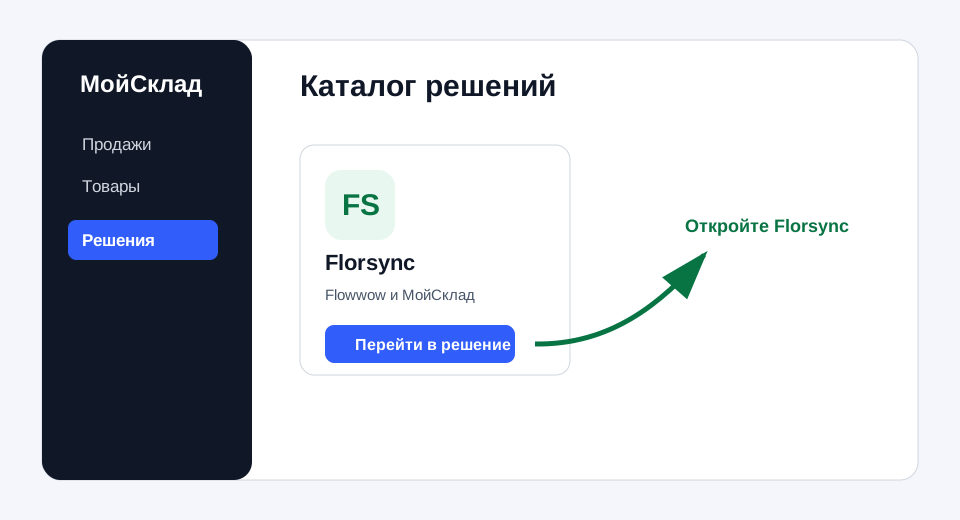
- Откройте МойСклад под пользователем с правами администратора аккаунта.
- Перейдите в раздел Решения.
- Найдите FlorSync и установите решение.
- После установки нажмите Перейти в решение.
4. Главная страница
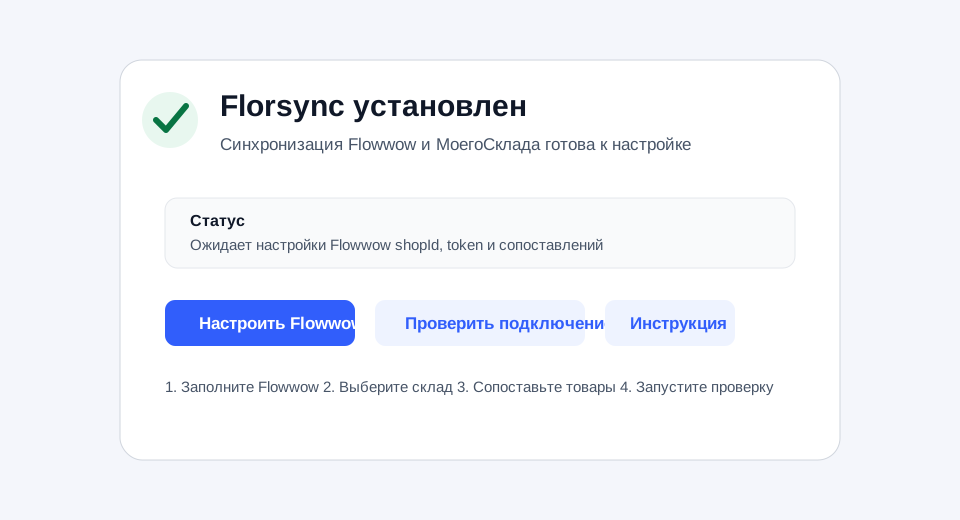
На главной странице отображаются магазины Flowwow, подключенные к вашему
аккаунту МоегоСклада. У каждого магазина свои настройки: shopId, token,
склад, цены, сопоставления и включенные синхронизации.
- Выберите нужную карточку магазина.
- Нажмите Настроить, чтобы заполнить подключение.
- Нажмите Диагностика, чтобы проверить доступы и последние запуски.
- Если нужно добавить еще один магазин Flowwow, нажмите Добавить Flowwow-магазин.
5. Настройки подключения
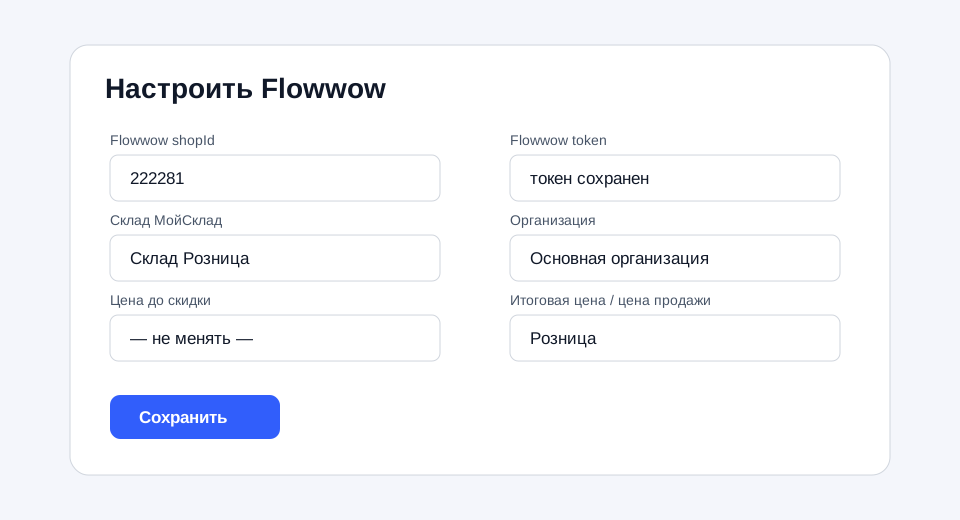
- Откройте раздел Настройки.
- Укажите понятное название магазина, например «Рязань» или «Магазин центр».
- Введите Flowwow shopId.
- Вставьте Flowwow token. Если токен уже сохранен, поле можно оставить пустым.
- Выберите склад МоегоСклада.
- Укажите организацию.
- Выберите канал продаж, если заказы должны попадать в МойСклад с конкретным каналом.
- Выберите типы цен: цена до скидки и итоговая цена / цена продажи.
- Отметьте, что нужно синхронизировать: остатки, заказы и/или цены.
- Сохраните настройки.
Обычно для остатков и заказов достаточно интервала 5 минут. Если для заказов
подключены вебхуки Flowwow, новые заказы могут поступать быстрее, а периодический
запуск остается дополнительной проверкой.
6. Вебхуки заказов Flowwow
Вебхук позволяет Flowwow отправлять событие о новом или измененном заказе
сразу в FlorSync. Это быстрее, чем ожидать следующего запуска по расписанию.
- В настройках откройте блок Вебхуки заказов.
- Если секрет еще не создан, нажмите Сгенерировать секрет.
- Скопируйте подготовленный текст для поддержки Flowwow.
- Передайте этот текст в поддержку Flowwow, чтобы они прописали URL и секрет.
- После подключения проверьте блок Последние события webhook.
URL вебхука общий для аккаунта, а секрет хранится на уровне аккаунта МоегоСклада.
Если сгенерировать новый секрет, его нужно заново передать в поддержку Flowwow.
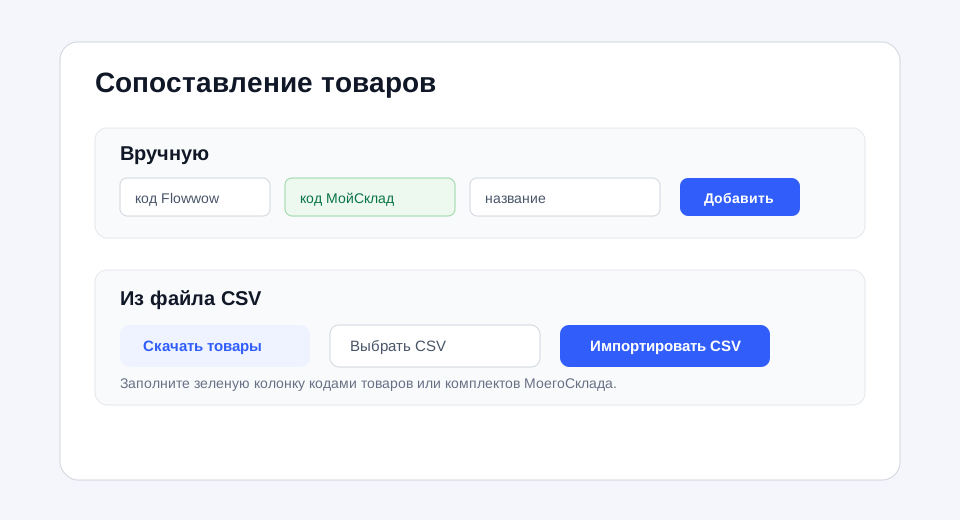
7. Сопоставление товаров
Сопоставление показывает, какой товар Flowwow соответствует товару или комплекту
в МоемСкладе. Без сопоставления FlorSync не сможет корректно обновлять остатки,
цены и состав заказов.
Добавить вручную
- В блоке Сопоставления товаров выберите Добавить вручную.
- Введите код товара Flowwow.
- Введите код товара или комплекта МоегоСклада.
- Выберите, что искать в МоемСкладе: товар, комплект или авто.
- Добавьте понятное название и нажмите Добавить.
Загрузить из файла
- Нажмите Скачать активные товары, чтобы получить файл с карточками Flowwow, которые сейчас доступны на витрине.
- Если нужно проверить архивные или выключенные карточки, нажмите Скачать все товары.
- Заполните колонку с кодом МоегоСклада.
- Загрузите файл обратно в FlorSync.
- Выберите колонку с кодом Flowwow и колонку с кодом МоегоСклада, если они не определились автоматически.
- Нажмите Импортировать CSV.
После импорта в логах доступен отчет с результатами. В нем видно, какие строки
импортированы, какие пропущены и по какой причине.
8. Несопоставленные товары Flowwow
В этом блоке отображаются карточки Flowwow, которые еще не связаны с МойСклад.
Список обновляется автоматически, но его можно обновить вручную.
- Обновить список сейчас — заново загрузить несопоставленные позиции Flowwow.
- Сопоставить — ввести код МоегоСклада прямо в строке карточки Flowwow.
- Выключить несопоставленные на Flowwow — отключить активные карточки, которые не связаны с МойСклад.
Массовое выключение не удаляет товары Flowwow и не удаляет товары МоегоСклада.
Оно только скрывает на Flowwow активные карточки без сопоставления.
9. Статусы заказов
В блоке Статусы заказов можно выбрать направление обмена
и сопоставить статусы двух систем.
- Flowwow → МойСклад — статус заказа Flowwow устанавливает статус заказа покупателя в МоемСкладе.
- МойСклад → Flowwow — статус заказа МоегоСклада отправляется во Flowwow.
Если для статуса нет сопоставления, FlorSync не меняет статус в другой системе.
Это защищает от случайных изменений.
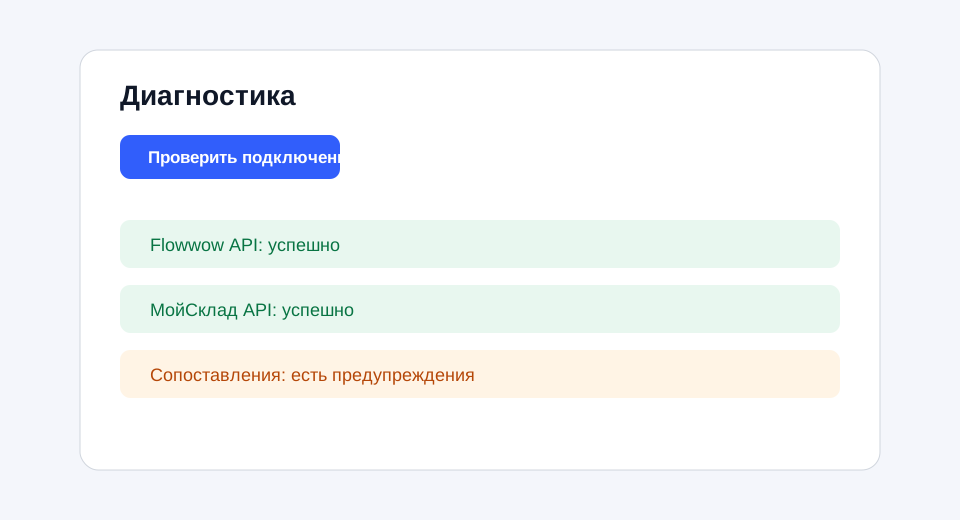
10. Диагностика
- Откройте раздел Диагностика.
- Нажмите Проверить подключение.
- Проверьте доступность Flowwow API и МоегоСклада.
- Если есть предупреждения, откройте настройки и исправьте недостающие поля.
- Для ручной проверки можно запустить остатки, заказы, статусы или цены отдельно.
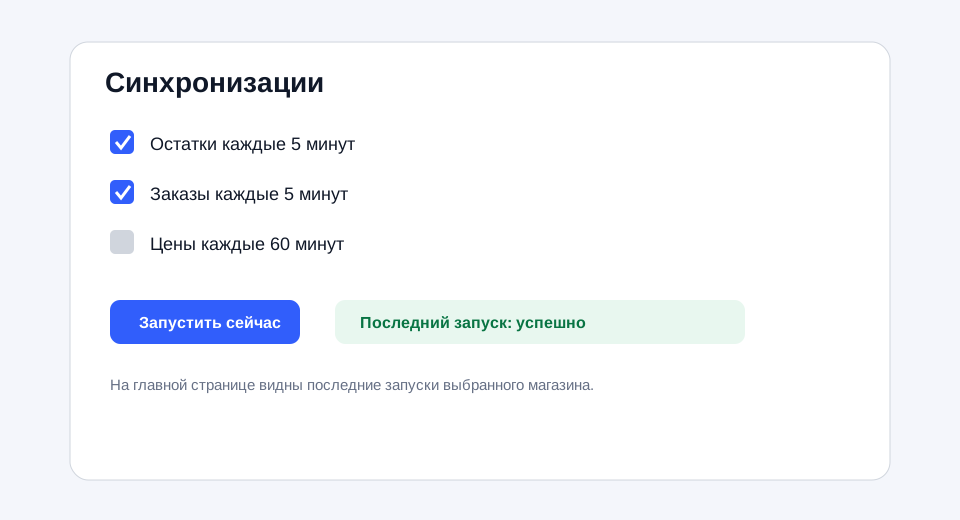
11. Запуск синхронизации
- Включите нужные задачи в настройках: остатки, заказы, цены.
- Сохраните настройки.
- На главной странице или в диагностике запустите нужную задачу вручную.
- Проверьте результат в блоке последних запусков или в логах.
12. Логи и отчеты
В разделе Логи отображаются последние проверки, импорты и
синхронизации. Для импорта сопоставлений можно скачать отчет с причинами
ошибок и предупреждений.
- Успешно — задача выполнена.
- Предупреждение — задача выполнена, но есть замечания.
- Ошибка — задачу нужно проверить и повторить после исправления настроек.
Служебные файлы и подробные отчеты хранятся ограниченное время. Если ошибка
нужна для поддержки, скачайте отчет сразу после запуска.
13. Частые проблемы
Заказ пришел без позиции
Проверьте, сопоставлена ли карточка Flowwow с товаром или комплектом
МоегоСклада. Если позиции нет в сопоставлениях, добавьте связь и повторите
обработку.
Карточка Flowwow не включается
Проверьте сопоставление, выбранный склад, остаток в МоемСкладе и статус
самой карточки Flowwow. Архивные или ограниченные карточки Flowwow могут
требовать отдельной проверки в кабинете Flowwow.
Цены не обновились
Проверьте, выбран ли тип цены в настройках и заполнена ли эта цена у товара
или комплекта в МоемСкладе. Если выбран вариант «не менять», FlorSync не
изменяет цены Flowwow.
Импорт файла завершился с предупреждениями
Откройте логи и скачайте отчет импорта. В отчете указана причина по каждой
проблемной строке: не найден код МоегоСклада, пустой код, неверная колонка,
дубль или ошибка Flowwow.
Нужно начать сопоставление заново
В настройках используйте кнопку Очистить сопоставления.
Она очищает только связи внутри FlorSync для выбранного магазина. Товары
Flowwow и товары МоегоСклада не удаляются.
14. Что сообщить в поддержку
Если нужна помощь, подготовьте:
- название магазина в FlorSync;
- код для поддержки из настроек магазина;
- Flowwow shopId;
- время последнего запуска или проверки;
- текст ошибки из логов или отчета импорта;
- что именно вы пытались сделать: настроить магазин, загрузить файл, запустить остатки, заказы, цены или статусы.
Не отправляйте в поддержку Flowwow token, секрет вебхука, пароль от МоегоСклада
или другие секретные данные в открытом виде.